


Logotipo de TelegramTelegram
Tutorial · versión 6.2.3

Guía de instalación de Telegram paso a paso

Todo el proceso explicado en detalle: desde la descarga del instalador hasta la configuración de notificaciones, la verificación del número, los atajos de teclado más útiles y la solución de los errores más comunes en ordenador y móvil.

6
pasos en el ordenador
3
plataformas móviles cubiertas
6
errores frecuentes resueltos
~5 min
tiempo total estimado
Escritorio con la aplicación de Telegram instalada y varias conversaciones abiertas
Instalación en el ordenador

Seis pasos para tener Telegram funcionando

  1. 1

    Descarga el instalador correcto

    Abre la página de descarga y elige el paquete de Windows, que aparece en primer lugar. El archivo se llama tsetup y corresponde a la versión estable más reciente. Guarda la descarga en una carpeta que recuerdes, normalmente la carpeta de descargas del usuario.

  2. 2

    Ejecuta el archivo y acepta el aviso del sistema

    Haz doble clic sobre el instalador. Windows mostrará el aviso de control de cuentas de usuario pidiendo permiso para modificar el equipo: confirma para continuar. Si tu antivirus pone la descarga en cuarentena, restaura el archivo y comprueba que el tamaño coincide con el indicado en la ficha de descarga.

  3. 3

    Elige idioma y carpeta de destino

    El asistente permite seleccionar el idioma de la instalación y la ruta de destino. La carpeta predeterminada dentro de los archivos de programa funciona para la mayoría de equipos; si quieres una instalación portátil, elige una carpeta en otra unidad.

  4. 4

    Inicia sesión con tu número de teléfono

    Al abrirse la aplicación, escribe tu número con el prefijo internacional. Recibirás un código en la aplicación móvil si ya tienes sesión abierta, o por SMS si es tu primer inicio de sesión. Introduce el código y, si tienes la verificación en dos pasos activada, la contraseña adicional.

  5. 5

    Espera a la sincronización del historial

    Los chats guardados en la nube se descargan automáticamente en unos segundos. Los chats secretos no aparecen en el escritorio porque solo existen en los dispositivos donde se crearon.

  6. 6

    Ajusta notificaciones y almacenamiento

    Entra en Ajustes para definir el sonido de las notificaciones, activar el inicio automático con el sistema y limitar la caché de archivos multimedia. Con un límite de caché razonable evitarás que la aplicación ocupe demasiado espacio con el tiempo.

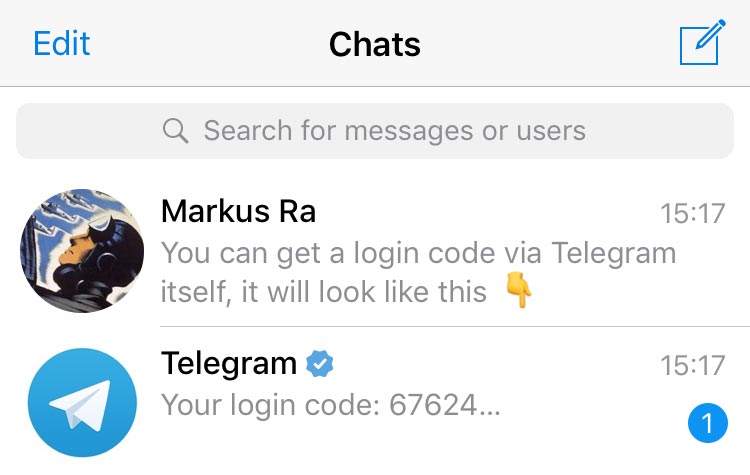
Chat de servicio de Telegram con el código de inicio de sesión recibido
Cuando ya tienes sesión abierta en el móvil, el código llega al chat oficial de Telegram en lugar de por SMS.

¿Todavía no tienes el instalador?

En la página de descarga encontrarás el paquete de Windows, la versión para macOS, el APK de Android y el acceso para iPhone.

Ir a la descargaComprobar requisitos
Móviles y macOS

Instalación en teléfonos, tabletas y Mac

El proceso cambia ligeramente en cada sistema. En Android puedes instalar el paquete APK directamente, mientras que en iOS y macOS la descarga pasa por las tiendas oficiales de Apple.

Telegram instalado en dos teléfonos Android mostrando un chat de voz y una conversación

Android con archivo APK

Descarga el paquete desde la página de descarga, permite la instalación desde el navegador o gestor de archivos en los ajustes del sistema y confirma la instalación. Si actualizas sobre una versión anterior, los datos y las sesiones se conservan.

Telegram funcionando en un iPhone con la lista de chats abierta

iPhone y iPad desde la App Store

Abre la ficha en la tienda de Apple, pulsa obtener y autoriza la descarga con Face ID o con tu contraseña. La aplicación pedirá permisos de notificaciones, contactos y micrófono la primera vez que la abras.

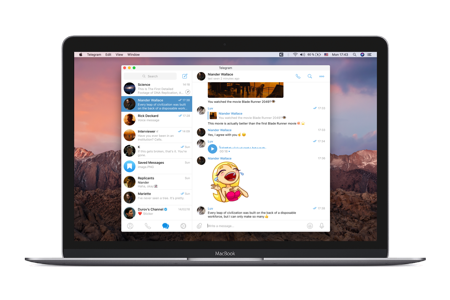
Telegram abierto en un portátil de Apple con macOS

macOS en el ordenador

Descarga la aplicación, arrástrala a la carpeta de aplicaciones y ábrela desde el Launchpad. En la primera ejecución macOS pedirá confirmación por tratarse de una aplicación descargada de internet.

Atajos de teclado

Muévete por el escritorio sin usar el ratón

Estos son los atajos más utilizados del cliente de escritorio en Windows. En macOS sustituye la tecla Control por Comando.

Buscar en todos los chats
Ctrl + F
Saltar al chat siguiente o anterior
Ctrl + Tab
Nueva conversación
Ctrl + N
Silenciar el chat actual
Ctrl + Mayús + M
Marcar todo como leído
Ctrl + Mayús + R
Bloquear la aplicación
Ctrl + L
Portátil con Telegram abierto sobre una mesa de oficina
Resolución de problemas

Errores habituales y cómo solucionarlos

El instalador no se abre o se cierra al iniciar

Descarga de nuevo el archivo por si la copia quedó incompleta, cierra cualquier instancia previa de la aplicación desde el administrador de tareas y ejecuta el instalador con el botón derecho eligiendo la opción de ejecutar como administrador.

No recibo el código de verificación

Comprueba el prefijo del país y revisa el chat de servicio en tu móvil, ya que el código llega dentro de la aplicación cuando tienes otra sesión activa. Si necesitas SMS, espera dos minutos antes de pedir el reenvío o solicita la llamada de voz.

La aplicación se queda conectando

Suele deberse a un cortafuegos o a una red corporativa restrictiva. Permite la conexión saliente de la aplicación en el cortafuegos, prueba con otra red y comprueba que la fecha y la hora del sistema sean correctas.

Las notificaciones no aparecen en el escritorio

Revisa que el asistente de concentración de Windows esté desactivado y que la aplicación tenga permiso de notificaciones en los ajustes del sistema. Dentro de Telegram, verifica que el chat concreto no esté silenciado.

La interfaz aparece en otro idioma

Entra en Ajustes, abre el apartado de idioma y selecciona español. El cambio se aplica al instante y solo afecta al dispositivo actual, así que repítelo en cada equipo donde uses la cuenta.

El disco se llena con archivos de Telegram

En datos y almacenamiento puedes fijar un límite de caché y un tiempo máximo de conservación. Vaciarla no borra ningún mensaje, porque el historial permanece en la nube y se descarga de nuevo al abrirlo.

Telegram abierto en dos ordenadores portátiles distintos con la misma cuenta
Mantenimiento

Cambiar de equipo, desinstalar y usar varias cuentas

Mover Telegram a un ordenador nuevo

No necesitas exportar nada: instala la aplicación en el equipo nuevo, inicia sesión con el mismo número y el historial se descarga desde la nube. Después, cierra la sesión antigua desde el panel de dispositivos si vas a deshacerte del equipo anterior.

Desinstalar sin dejar restos

Cierra la aplicación desde la bandeja del sistema, desinstálala desde el panel de aplicaciones de Windows y elimina manualmente la carpeta de datos del usuario si quieres borrar también la caché local. La cuenta permanece intacta.

Mantener varias cuentas separadas

El cliente de escritorio permite añadir hasta tres cuentas y alternar entre ellas sin cerrar sesión. Cada cuenta conserva sus propias carpetas, notificaciones y ajustes de privacidad.

Si tu duda no aparece en esta lista, revisa las preguntas frecuentes, refuerza la protección de tu cuenta en la guía de seguridad y privacidad o consulta los tutoriales publicados en el blog.